【ライブメモ】Syrup16g 30th Anniversary "Closer/Further" 2026/3/14 @NHKホール
Syrup16gの結成30周年を記念したライブが開催された。
タイトルは"Closer / Further"。近さと遠さ、諦めと発展、破壊と創造といった相反するイメージを内包する2日間のライブである。
今回、Day2 2026/3/14 @NHKホールのライブを観覧したので、感想をメモ書きしておく。

ライブ前
ライブ会場のNHKホール周辺には、代々木公園と代々木競技場がある。
当日は、代々木公園でベトナムフェア、代々木競技場では東京ガールズコレクションが開催されていた。
行き交う人混みの中で、なんだか自分が場違いな存在であるように感じてしまう。ただ、人混みの中には異色の雰囲気を放つ方々がちらほらとみえる。Syrup16gのファンである。
勝手に仲間意識が芽生える。
セットリストと編成
- Reborn
- 明かりを灯せ
- Don't Think Twice (It's not over)
- 生活
- 神のカルマ
- 遊体離脱
- Hell-see
- 変態
- 天才
- 希望
- 新曲
- 新曲
- 新曲
- 宇宙遊泳
- リアル
- (En1-1) タクシードライバー・ブラインドネス
- (En1-2) パープルムカデ
- (En1-3) ex.人間
- (En2-1) She was beautiful
- (En2-2) Thank you
- (En2-3) 翌日
【編成】
Gt.&Vo. 五十嵐 隆さん
Ba. キタダマキさん
Dr. 中畑 大樹さん
感想
1. Reborn
あぁ、この曲からはじまるんだと、ちょっと泣きそうになる。
結成30周年記念ライブである。時の流れを意識せずにはいられない。
僕らは"汚れて傷ついて生まれ変わって"きたに違いない。
4. 生活~5.神のカルマ
上がりますよね。ここからスタンディングする人が続出。
釣られて立ち上がる。体が曲のリズムを覚えている。
神のカルマのベースっていいよなとあらためて思う。
Syrup16gの曲には、耳に残るメロディを持ったベースラインが多くある。
6. 遊体離脱
ドラムとベースのビートを強く感じるから、ライブだと高揚感がある。
メロ→サビで縦ノリになる展開にカタルシスがある。
7. Hell-see
"戦争は良くないなと"という歌詞が引っかかる。
現在進行形で見たくもないような現実があることを思い出す。
10.希望
ライブアレンジが新鮮。ギター&歌のみから入ったり、長い余白を入れたり。
このライブに向けて練ってきたんだな、と感じる。
11~13. 新曲
アルバム「Les Misé blue」の曲調を引き継いでいるような印象がある。
新しい曲が生まれている。これからも続いていくのだという予感がある。
15. リアル
ライブアレンジにひどく興奮した。しっかり"ロックバンド"の演奏だ。
"圧倒的な存在感 生身の感情の表現"だった。
18. ex.人間
コールアンドレスポンスを求める五十嵐さんに驚いて、思わず声が漏れる。
ライブでファンと繋がろうとする意思を感じる。
"でも遠くで人が死んでも気にしないです"は、現在進行形で自意識に刺さる。
19. She was beautiful
ライブで聴けて嬉しい。美しい。
20. Thank you
"諦めの悪い青春"を体現している五十嵐さんは、今このときバンドで音を鳴らす喜びを感じられているのだろうか。
21. 翌日
イントロが鳴り響くと同時に客電が付く。こんなにも晴れやかな終演になるなんて。
背中を押された気分だ。
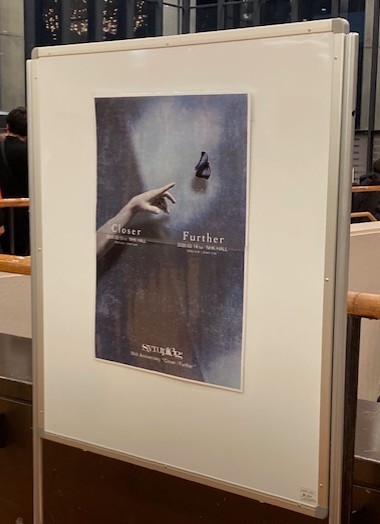
今回のライブでは、タイトル "Closer/Further"の意味である、"近さ/遠さ"を感じられたように思う。
曲のアレンジを練って完成度高く仕上げてきたこと、コールアンドレスポンスを求めてきたことに、ファンとライブで繋がろう、近づこうとする意思があった。
そして、新曲を披露したこと、ラストに「翌日」を演奏したことに、遠くこの先を想っている様子があった。
Syrup16の行く末を見届けたい。
(初稿:2026年3月21日)
【ライブメモ】ROTH BART BARON "LOST AND FOUND" TOUR 2025/11/29 東京-with Strings-@草月ホール
Newアルバム「LOST AND FOUND」リリースに伴う全国ツアーライブがスタートした。
このツアーライブのうち、2025/11/29 東京-with Strings-@草月ホールを観覧したので、感想をメモ書きしておく。
セットリストと編成
当日のセットリストと編成は以下のとおり。ダブルアンコールもあって合計21曲。
あらためて見直してみて、「あっという間だったな」という驚きがある。
4thアルバム『けものたちの名前』以降の楽曲が主で、Newアルバム『LOST AND FOUND』の楽曲がほんの少し多めかなといった印象。
(10. 春と灰 だけが初期の楽曲で、なんだか特別感がある)
【セットリスト】
- Crystal
- ウォーデンクリフのささやき
- 月に吠える
- KAZE
- ひかりの螺旋
- 赤と青 l
- 極彩 | IGL(S)
- Falling Stars Over Burning City
- 火魅蟲
- 春と灰
- Helpa
- kitsunebi
- みず/うみ
- 薄明
- iki
- 春の嵐
- You're the Best Person in This World
- (En1) 焔
- (En2) 陽炎
- (En3) 霓と虹
- (WEn) 花吹雪
【編成】
Gt.&Vo. 三船 雅也さん、Key. 西池 達也さん
Ba. Zak Croxallさん、Dr. 工藤 明さん、with Strings
ステージ近!
2025/11/29 東京-with Strings-@草月ホールは、全席指定のライブだった。
eチケットをダウンロードして座席表で確認したら、ステージ間近の座席であることが分かった。
驚きと喜びと、ちょっと戸惑うような感情が湧いてきた。
驚いて喜ぶのは分かるけど、この戸惑うような感情はなんだ?
これは例えるなら、”ちょっと気になってる女の子がそばに居て、どう振舞えばいいかドギマギする”ような、そんな感じ。
開場して座席に辿り着いて思ったのは「ステージ近!」というあらためての驚きと、慄きだった。大体いつもは遠くからステージを見守るスタイルだから、なんだかちょっと緊張。ただ、音楽が鳴り始めたら、そんな戸惑いや緊張はなくなった。
印象に残った曲と感想
1. Crystal
Newアルバムの最初のナンバー。はじまりにふさわしいと思った。
塩塚モエカさんの歌声が深く脳内に刻まれていて、ライブ中の演奏にも勝手に脳内再生されていた。
BEAR NIGHT5のときのように、三船さん&塩塚さんの共演がまた観れたら嬉しいなと思う。
5. ひかりの螺旋
「きっと君は特別で 誰よりも大切で」という歌詞の一片が際立って聴こえた。
Newアルバム収録の『You're the Best Person in This World』のように、「特別な、あなたという存在」を、三船さんは以前から歌っていたんだなとふと気づく。
6. 赤と青
今回の編成ならではだろうか、静かな曲の入りが印象に残った。
何度も聴いている、すごく好きな曲。リズムに誘われるがままに感じる、サビの高揚感がたまらない。
7. 極彩 | IGL(S)
『ひかりの螺旋』、『赤と青』と高まってきた熱気が昇華するような、そんな感動をおぼえた。
10. 春と灰
初期の楽曲の中でも好きな曲。
疎外感とか諦観とか受容とか、いろんな感情が混ざったように感じられる。
14. 薄明
Newアルバムの中でも特に好きな曲。
断片的な映像をつなぎ合わせたような歌詞と感情を揺さぶるリズム&メロディに、訳も分からず涙が滲む。もっと時間をかけて、分かってゆきたい曲。
15. iki
ROTHの曲の中でも、ライブ映えする曲だと思う。
この曲を演奏するのは特に楽しいのか、演者の方々の笑顔がちらほら見えた。
「ステージが近くてよかったな。」と思えたのは、演者の方々のこんな表情がみえたから。
いい夜でした。
NEWアルバム『LOST AND FOUND』をもっと時間をかけて味わっていこう。

(初稿:2025年12月8日)
【ブックレビュー】表現を仕事にするということ / 小林 賢太郎
音楽、美術、文学、映像、舞台など、表現を仕事にしている人々が、どんな風に仕事に取り組んでいるのか、興味を持ったことはないでしょうか?
「楽しむ側」にいる私たちは、ふだんは表現者たちの作品(=表の顔)しか見ることはなく、その裏側ではいったいどんな思いや苦労が作品を生んでいるのか知る機会は少ないです。
本書は、知るよしもなかった、「表現を仕事にする人の裏側」を覗き見ることができる内容になっています。
これから表現を仕事にしたいと思っている人、今まさに仕事にしている人にぜひ読んでいただきたい本です。
【あらすじ】
本書には、表現を仕事にする上で大切にしたいことや、起こりうる様々な困難の乗り越え方などを、僕の知識と経験をもとに、できるだけ具体的に書いていきます。それらは手品のタネのように、「楽しむ側」の人は知らなくていいことかもしれません。
でも、表現を仕事にする人、そして、それを支える人。そんな「楽しませる側」の人には共感してもらえたらなと思います。
〜本文の“はじめに”より抜粋〜
【本書のポイント】
- 表現を仕事にするにあたっては、「才能があるのか」「食べていけるのか」といった不安がよぎると思います。本書は、これらの不安に対して具体的にこうした方が良い、といった答えはくれません。でも、それでも「やりたいのか」という意志や動機を掘り下げることを促してくれますし、視野を広げる提言を与えてくれます。
- 表現を仕事にするには、次々にアイデアを生む力が必要であり、また仕事への取り組み方の自由度が高いがゆえに自己管理する能力が求められます。こういった課題に対して、著者なりの創作術(アイデアの出し方)や自己管理の方法(やる気の出し方、睡眠や健康)を教えてくれます。
- 表現を仕事にすることは、けっして楽しいことばかりではなく、ストレスを抱えたり落ち込んだりすることも多々あるようです。著者が、苦難に立ち向かったからこそ得られた思想についても語ってくれます。
本書の帯にも書かれている、「やるやつは、やるなと言われてもやるんです」という言葉は意味深いと思います。表現を仕事にする人の中には、「有名になりたい」、「お金持ちになりたい」といった目的のために、その手段として表現を選ぶ人もいるでしょう。
でも、手段として表現に取り組むことは、果たして動機付けとして強いものだろうか。
表現を「やりたいから、やっているんです」と言える、純粋な衝動に動かされている人が、素晴らしい表現を生み出せるのではないか。
本書を読みながら、そういった根本的な動機に向き合ってみるのも、有意義だと思います。
『表現を仕事にするということ』の商品リンクはこちらから↓

(初稿:2025年11月23日)
Soundcraft Notepad-8fx 用途別の機器接続・設定方法(弾き語り・歌ってみた・カラオケ)
Soundcraft Notepad-8fxの用途別の機器接続・設定方法をまとめてみました。
PCやスマホをUSBで接続して、音声を録音する設定方法であり、弾き語り・歌ってみた・カラオケといった用途に活かせる内容です。
どなたかの参考になれば嬉しいです。
なお、音声信号の流れ・チャンネル構成・各部名称と機能を把握しておくと理解しやすくなるので、こちら↓の記事もどうぞご覧下さい。
オーディオルーティングの設定について
オーディオルーティングの設定とは、音声信号をどこから入力し、どこへ出力するかを決める操作のことです。
Soundcraft Notepad-8fxでは、どのチャンネルからの音声信号をUSBから出力するかを、あらかじめPCで設定する必要があります。PCでの設定は、「Soundcraft USB Audio Control Panel」により、任意の2チャンネル、又はすべてのチャンネルからの入力信号をUSBへ出力するよう設定できます。
<Audio Routing(オーディオルーティング)の選択肢>
Mic input 1+2 :これを選択すると、1&2chの音声信号がUSBから出力できます。

Stereo Input 3+4:これを選択すると、3&4chの音声信号がUSBから出力できます。

Stereo Input 5+6:これを選択すると、5&6chの音声信号がUSBから出力できます。

Mix L+R :これを選択すると、1~6chのすべての音声信号がUSBから出力できます。

また、7&8chはUSBでPCやスマホを接続できるチャンネルになっており、上記の設定に左右されず、音声を入力したり出力を取り込んだりできる仕様になっています。
なお、PCでオーディオルーティングを設定するには、PCにドライバーをインストールする必要があります。インストール要領については、こちら↓のサイトに詳しく解説されていますので、参考にしてください。
Soundcraft NotePad-8FX| 操作方法徹底解説 | Donsmil
音量の調整方法について
歌や楽器の演奏を録音するにあたっては、各パートの音量を整えるために、音量の調整方法を知っておく必要があります。基本的な方法は以下のとおりです。
- 入力したいチャンネルの「LEVEL」ツマミを「0」の位置にセットして、「GAIN」(1,2chの場合)または「トリム」(3~6chの場合)のツマミで音量バランスを調整する。
- フェーダーを「ゼロ」位置にセットする。
- レベルインジケーターにより、音量が大きすぎたり、小さすぎたりしていないかチェックする。ピークの赤ランプが常に点滅するようだと大きすぎ、ゼロの緑ランプが灯らないレベルで推移するなら小さすぎです。
エフェクトの設定方法について
Soundcraft Notepad-8fxでは、リバーブ・コーラス・ディレイのエフェクトを付与することができます。
必要に応じて、付与したいエフェクトのボタンを押し、「PARAMETER」、「AUX MASTER」、「AUX/FX」のツマミでエフェクトの効き具合を調整します。
基本的には、「AUX MASTER」を「ゼロ」位置にセットし、「PARAMETER」と「AUX/FX」ツマミで各チャンネルのエフェクトの効き具合を調整します。
用途別の機器接続・設定方法について
それでは、用途別の機器接続・設定方法を以下に示します。
ケース1:弾き語り(歌声+ギター)を録音する。
- オーディオルーティングの設定を、MIC1&2(またはMix L+R)にします。
- 以下の図に示すとおり、機器接続と設定を行って録音します。

図1 弾き語りのための機器接続・設定
①マイク、ギターの接続【1ch&2ch】
マイクを立ててギターも歌声も録音するのであれば、1ch&2chともにXLR端子でマイクを接続します。ギターがエレアコ等の場合には、1chにフォン端子でギターを接続します。このとき、ギターの入力信号レベルが小さいようなら、Hi-zボタンをONにします。
②録音用デバイス(PCやスマホ)の接続 【7&8ch】
USB端子に、USBケーブルを介してPCやスマホを接続します。
PCやスマホにインストールしたDAWソフトやアプリで録音操作を行います。
③モニターの設定
ヘッドフォン端子にヘッドフォンまたはイヤフォンを接続することで、リアルタイムで音声をモニターすることができます。このとき、モニター音量は赤いツマミで調整します。また、赤いツマミの上にあるモニター切り替えボタンで「MASTER」を選択しておきます。
④音量の設定
「音量の調整方法について」で説明した要領で、④-1:GAIN、④-2:LEVEL、④-3:フェーダーを操作し、④-4:レベルインジケーターで音量レベルをチェックしつつ、ヘッドフォン(またはイヤホン)でモニターしながら音量調整を行います。
⑤エフェクトの設定
必要に応じて、「エフェクトの設定方法について」で説明した要領でエフェクトを付与します。付与したいエフェクトのボタンを押し、⑤-1:PARAMETER、⑤-2:AUX/FX、⑤-3:AUX MASTERのツマミでエフェクトの効き具合を調整します。
ケース2:PC/スマホから流した伴奏と歌声の両方を録音する。
- オーディオルーティングの設定を、MIC1&2(またはMix L+R)にします。
- 以下の図に示すとおり、機器接続と設定を行って録音します。
伴奏音源をオーディオプレーヤーで再生し、それに合わせて歌をうたってDAWソフトで伴奏と歌声の両方を録音することを想定しています。

図2 伴奏+歌声を録音するための機器接続・設定方法
1ch、もくしは2chにXLR端子でマイクを接続します。
②伴奏再生・録音用デバイス(PCやスマホ)の接続 【7&8ch】
USB端子に、USBケーブルを介してPCやスマホを接続します。
PCやスマホのオーディオプレーヤーで伴奏を流し、DAWソフトで録音を行います。
③モニターの設定
ヘッドフォン端子にヘッドフォンまたはイヤフォンを接続することで、リアルタイムで音声をモニターすることができます。このとき、モニター音量は赤いツマミで調整します。また、赤いツマミの上にあるモニター切り替えボタンで「MASTER」を選択しておきます。
④音量の設定
「音量の調整方法について」で説明した要領で、④-1:GAIN、④-2:LEVEL、④-3:LEVEL、④-4:フェーダーを操作し、④-4:レベルインジケーターで音量レベルをチェックしつつ、ヘッドフォン(またはイヤホン)でモニターしながら音量調整を行います。なお、伴奏の音量は、デバイス側の出力音量でも調整できます。
⑤エフェクトの設定
必要に応じて、「エフェクトの設定方法について」で説明した要領でエフェクトを付与します。付与したいエフェクトのボタンを押し、⑤-1:PARAMETER、⑤-2:AUX/FX、⑤-3:AUX MASTERのツマミでエフェクトの効き具合を調整します。
ケース3:PC/スマホから流した伴奏を聴きながら歌声だけ録音する。
- オーディオルーティングの設定を、MIC1&2にします。
- 以下の図に示すとおり、機器接続と設定を行って録音します。
DAWソフトやカラオケアプリで伴奏を流して、歌声だけを録音することを想定しています。

図3 伴奏を流して歌声だけを録音するときの機器接続・設定
①ボーカルマイクの接続 【1ch or 2ch】
1ch、もくしは2chにXLR端子でマイクを接続します。
②伴奏再生・録音用デバイス(PCやスマホ)の接続 【7&8ch】
USB端子に、USBケーブルを介してPCやスマホを接続します。
DAWソフトやカラオケアプリで伴奏を流し、歌声を録音します。
③モニターの設定
ヘッドフォン端子にヘッドフォンまたはイヤフォンを接続することで、リアルタイムで音声をモニターすることができます。このとき、モニター音量は赤いツマミで調整します。また、「④音量の設定」を行った後、赤いツマミの上にあるモニター切り替えボタンで「AUX」を選択します。
④音量の設定
「音量の調整方法について」で説明した要領で、④-1:GAIN、④-2:LEVEL、④-3:フェーダーを操作し、④-4:レベルインジケーターで音量レベルをチェックしつつ、ヘッドフォン(またはイヤホン)でモニターしながら音量調整を行います。このとき、一旦モニター切り替えボタンは「MASTER」にしておきます。
続いて、モニター切り替えボタンを「AUX」にして、⑤-2:AUX/FXで歌声、⑤-3:AUX/FXで伴奏、⑤-4:AUX MASTERで全体の音量を調整します。
なお、伴奏の音量は、デバイス側の出力音量でも調整できます。
⑤エフェクトの設定
必要に応じて、「エフェクトの設定方法について」で説明した要領でエフェクトを付与します。付与したいエフェクトのボタンを押し、⑤-1:PARAMETER、⑤-2:AUX/FX、⑤-4:AUX MASTERのツマミでエフェクトの効き具合を調整します。
ただし、「④音量の設定」で説明したとおり、⑤-2:AUX/FX、⑤-4:AUX MASTERは、モニター音量を調整する役割も兼ねていますので、実質的に⑤-1:PARAMETERでエフェクトのかかり具合を調整することになります。また、伴奏をモニターするため、⑤-3:AUX/FXツマミを有効にした状態にしているので、伴奏にもエフェクトが付与されますので、⑤-3:AUX/FXツマミは極力少なめに回して、デバイス側の音量調整で伴奏のボリュームを稼ぐようにします。
ケース4:録音した音声を再生してチェックする。
録音した音声を再生してチェックする場合、以下2つの設定方法があります。なお、機器の接続状態は録音時のままでOKです。
録音時の設定を活かして、いずれか都合の良い設定方法で録音した音声をチェックしましょう。
<録音した音声をMASTERでチェックする>

- モニター切り替え用ボタンで、MASTERを選択します。
- PCやスマホのDAWやアプリで、録音した音声を再生します。
- フェーダーを”ゼロ”にセットし、7&8chのLEVELツマミやヘッドフォンモニター音量用の赤いツマミで音量を調整します。
<録音した音声をAUXでチェックする>

- モニター切り替え用ボタンで、AUXを選択します。
- PCやスマホのDAWやアプリで、録音した音声を再生します。
- AUX MASTERツマミを回して”ゼロ”にセットし、7&8chのAUX/FXツマミやヘッドフォンモニター音量用の赤いツマミで音量を調整します。
- エフェクトはOFFにしておきます。(ONになっていると、再生する音声にエフェクトが付与されてしまうため)
補足~スマホ(iphone)を接続するには~
スマホ(iphone)を、Soundcraft Notepad-8fxにUSBでつなぐには、「USB 3 Camera Adapter」が必要になります。このアダプターとスマホ(iphone)をつなぎ、アダプターとSoundcraft Notepad-8fxをUSBケーブルで、アダプターと電源をLightningケーブルでつなぎます。これで、スマホでもSoundcraft Notepad-8fxに接続して音声の録音や再生ができます。

以上、Soundcraft Notepad-8fxの用途別(弾き語り・歌ってみた・カラオケ)の機器接続・設定方法をまとめてみました。どなたかの参考になれば嬉しいです。
なお、音声信号の流れ・チャンネル構成・各部名称と機能を把握しておくと理解が深まるので、こちら↓の記事もどうぞご覧下さい。
Soundcraft Notepad-8fxやUSB 3 Camera Adapterの商品リンクはこちら↓


(初稿:2025年11月16日)
Soundcraft Notepad-8fxのトリセツ【音声信号の流れ・チャンネル構成・各部名称と機能】
先日、Soundcraft Notepad-8fxを購入しました。
取扱説明書を読んではみたものの、ミキサー初心者にとっては分かりにくいところが多々ありました。
そこで、実際にいじってみたり、調べてみたことも踏まえて、自分なりのトリセツを作ってみましたので公開します。どなたかの参考になれば幸いです。
(ちなみに、公式の取扱説明書はSoundcraftやサウンドハウスのホームページで公開されています。)
1. 音声信号の流れ
Soundcraft Notepad-8fxの音声信号の流れを図示すると、以下のようになります。

【知っておきたいこと】
- 音声信号の流れとMASTER/AUXラインついて
各入力チャンネル(緑枠)から入力された音声信号(緑の矢印)は、AUXライン(青の矢印)とMASTERライン(赤の矢印)に分岐して、各々の出力端子(青の実線枠と赤の実線枠)に出力されます。
ここで、MASTERはメインの出力ラインであり、AUXは補助的な役割を担った出力ラインです。(AUXとはAuxiliaryの略であり、「補助の」という意味です。)
なお、AUXラインは、モニター用(いわゆる"返し")としたり、AUXラインの出力端子から取り出した信号に外部エフェクトをかけて入力へ戻したりするのに使用します。 - USB端子からの入出力とループバックについて
7&8chにはUSB端子があり、PCやスマホ等の外部機器を接続し、デジタル音声信号(伴奏とかBGMなど)を入力することができます。また、赤の点線枠で示したとおり、MASTERラインの音声信号はUSBへも出力されますので、PCやスマホ等で配信したり、録音したりもできます。
そして、USBからの入力と出力は同時にできるため、USBにつないだ外部機器から音声信号を入力しつつ、別チャンネルからの音声信号とミックスした出力を取り込みできます。(いわゆる、ループバックです) - MASTER/AUXライン出力のモニター方法について
青の点線枠で示したとおり、MASTERラインにあるヘッドフォン出力では、MASTERラインだけでなく、AUXラインの出力をモニターすることもできます。これは、MASTER/AUXボタンの切り替えによって有効にできます。(MASTER/AUX切り替えボタンについては、3. 各部名称・機能を参照)
2. チャンネルの構成
各チャンネル(1ch~8ch)を大別すると、モノラルチャンネルとステレオチャンネルに分けられます。1chと2chがモノラルチャンネルで、3&4chと5&6chと7&8chがステレオチャンネルです。
また、各チャンネルは独立していて、縦の音声信号の流れ(図1で言えば赤と緑の矢印)で1セットになっており、この1セット内にある音声調整の機能が適用できます。
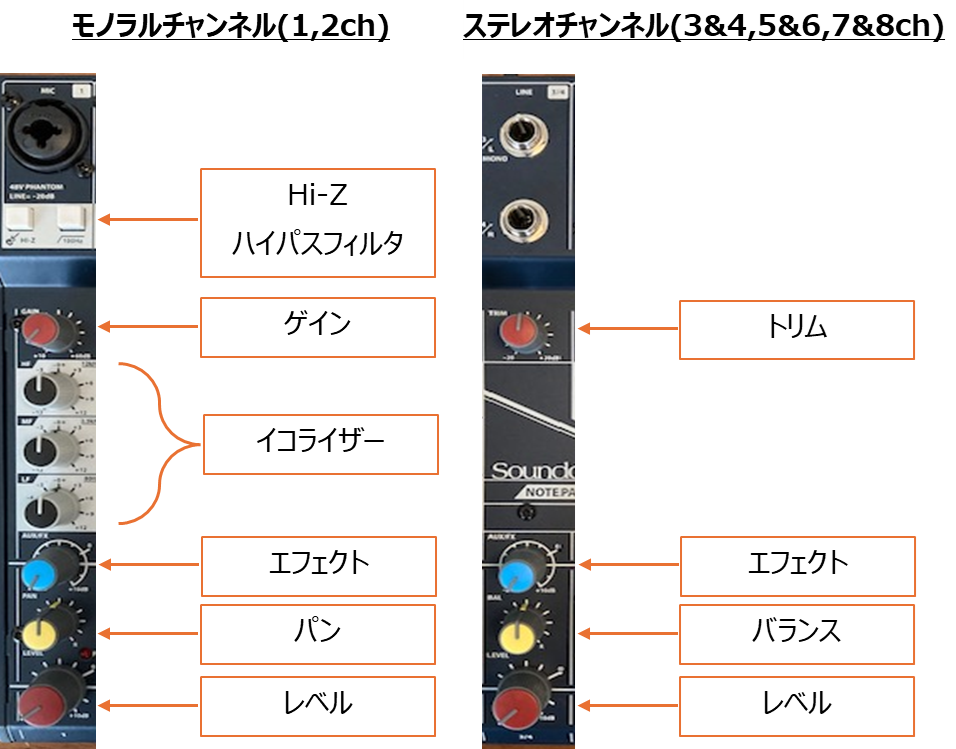
モノラルチャンネルとステレオチャンネルで適用できる機能を下図に示します。
(各々の機能の詳細は、3. 各部名称と機能を参照ください。)
3. 各部名称と機能
Soundcraft Notepad-8fxの各部名称と機能は、以下のとおりです。


XLR端子でマイクをつなぐことができます。
本体に給電した時点で48Vファンタム電源がオンになるので、コンデンサーマイクも使用できます。ダイナミックマイクならバランス式のものであれば使用可です。
また、コンボジャックになっているので、Hi-ZボタンをONにすれば、1chをライン入力としても使えます。
なお、1ch,2chともにハイパスフィルターボタンがあり、これをONにすれば100Hz以下の低音域にあるノイズを減衰できます。(その名のとおり、ハイ(=高い)周波数の音だけをパス(=通す)フィルターです)

ステレオライン入力であり、キーボードなどのL/R両方にジャックをつなぐ楽器で使用できます。モノラルライン入力としても使えるので、ギターやベースをつなぐときはLの方にジャックを差せば使用できます。

外部機器から音源を入力する場合に使います。RCAケーブル(赤・白のピンケーブル)でつなぎます。
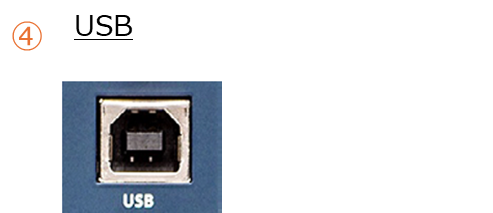
外部機器(PC、スマホ、ダブレット等)をつないで、デジタル音声信号の入出力ができます。外部機器からデジタル音源(伴奏とかBGMとか)を入力したり、各チャンネルからの入力をミックスした音声信号を外部機器へ出力したりできます。

MASTERラインのXLR端子によるステレオ出力です。
アンプ、PAシステム、レコーダーなどにつないで、ミックスした音声信号を出力できます。
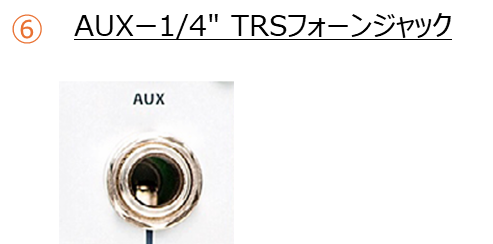
AUXラインから出力された音声信号を取り出せます。(モノラル信号として取り出します。)
また、ここにヘッドフォンをつないで、モニター用に使うこともできます。
これらの機能は、⑲のボタンで切り替えできます。
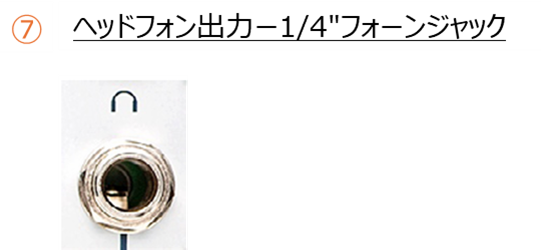
ここにヘッドフォンをつなぐことで、MASTERラインからの音声出力、又はAUXラインからの音声出力のいずれかをモニターできます。
どちらをモニターするかは、⑱の切り替えボタンで選択できます。
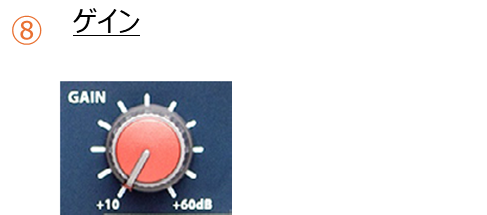
モノラルチャンネルの入力信号レベルを増幅するツマミです。※
+10db~+60dBまで調節できます。
※モノラルチャンネルから入力するマイク等からの音声信号は小さいため、プリアンプにより『増幅』します。

ステレオチャンネルの入力信号レベルを調整するツマミです。※
-20db~+20dBまで調節できます。
※ステレオチャンネルから入力するキーボード等からの音声信号レベルは、ミキサーで取り込むのに適したレベルに元々なっているので『調整』します。(英語の「Trim」には、釣り合いをとる、調整するといった意味があります。)

高・中・低音域のイコライザーです。
高音域(HF)は12kHz以上、中音域(MF)は2kHz付近、低音域(LF)は80Hz以下を増幅したり、減衰させることができます。ノイズを除去したり、音質を変えたりするのに使います。(例えば、モコモコして聴こえるときには、低音域を減衰させて明瞭な音にする等)

各チャンネルからの入力信号について、エフェクトのかかり具合を調整します。また、AUXラインに出力する音声信号レベルをチャンネル毎に調整する役割も担っています。

全チャンネルの入力信号について、エフェクトのかかり具合を調整します。
また、AUXラインに出力する音声信号レベルの調整も担っています。

モノラルの音声信号について、音を左右に振る(空間上の音源位置を変える)ことができます。
例えば、左/右のスピーカーに音声が出力される場合、ツマミを"0"にしていると、音声は左/右のスピーカーに同一レベルで出力されます。(つまり、真正面から音が鳴っているように感じる)
ここで、ツマミを左側に回しきると、左スピーカーからのみ音声が出力されますが、そこから右側へ回していくと徐々に右側へ音源位置が移っていくかのように聴こえます。

ステレオの音声信号について、左右から聴こえる音量レベルを変えることで、空間上の音源位置を変えることができます。
概念は⑬のパンと同じですが、ステレオ音声に対して使う機能なので、元から左/右の音声信号にレベル差があった場合、それが"0"位置になります。(そこを基準に左右の音量レベルを調整することで、左右に音を振っていく)

MASTERラインへ送る音声信号レベルを各チャンネル毎に調整します。
このツマミを”0”の位置に合わせ、ゲイン/トリムの方で音量を決めるのが一般的な設定方法です。

MASTERラインのミックスされた音声信号を出力する際に、最終的な音量を調整します。一般的には、"0dB"の位置にマスターフェーダーを合わせて、状況に応じてフェーダーを上下させて微調整します。(例えば、ライブ配信しているときに、タイトルコールだけはフェーダーを上に押し上げてボリュームを増すとか)

フェーダー後の、MASTERライン出力の音量レベルを表すメーターです。
最上段の赤いピークインジケーターが常に点灯するような場合には出力音量が大きすぎるので、適切に出力レベルを調整する必要があります。(逆もまた然りです)

出力される音声信号をモニターする際の音量を調整できます。
ツマミの上側にあるボタンで、MASTERライン、又はAUXラインのいずれをモニターするか選択できます。

AUXラインからの音声信号について出力タイプを選択できます。
ボタンを押さない状態だと、外部機器へモノラルの音声信号を出力します。ボタンを押した状態だと、AUXにヘッドフォンをつないでステレオ音声信号をモニターできるようになります。

ディレイ、コーラス、リバーブのうち任意のエフェクトを付与できます。3つすべてのボタンを押すと、カラオケモード(カラオケっぽいエフェクト)になります。エフェクトの効き具合は、パラメータつまみで調整できます。また、ディレイの繰り返し時間は、タップテンポボタンで任意に指定できます。(繰り返し時間の最大は1秒間隔)
4. まとめ
以上、実際にいじってみたり、調べてみたことも踏まえて、Soundcraft Notepad-8fxの音声信号の流れ・チャンネル構成・各部名称と機能を説明しました。
どなたかの参考になれば幸いです。
5. 参考
Soundcraftやサウンドハウスのホームページで公開されている取扱説明書のリンクを貼っておきます。
- サウンドハウスの取扱説明書(日本語)
https://www.soundhouse.co.jp/download/soundcraft/j-notepadusermanual_v1.2.pdf
- Soundcraftの取扱説明書(クイックスタートガイド-英語)
https://www.soundcraft.com/en/site_elements/soundcraft-notepad-series-qsg
- Soundcraftの取扱説明書(オーナーズマニュアル-英語)
Soundcraft Notepad-8fxの商品リンクはこちら↓
【Soundcraft notepad-8fx】
Soundcraft Notepad-8fxと類似のミキサーが知りたいなら、こちらの記事をご参考に↓
(初稿:2025年10月26日)
【考察】HOWL / ROTH BART BARON
この美しくない世界で、希望の狼煙(のろし)を上げる。
三船さんはインタビューでこう語っています。
「人とつながるために、体を使って"吠える"こと...それがこの世界で今一番欠けている気がする。」
曲名の『HOWL』とは吠えるの意味であり、狼の遠吠えのことを指しています。
狼が遠吠えをするのは、どこかにいるであろう仲間たちと意思疎通を図るためであり、これは身体性を伴うコミュニケーションです。
『HOWL』という曲名に込められた意味も踏まえ、歌詞を読み解いていきます。

君は昨日 どこで眠ったの?
明日はどこで 眠りにつくの?
眠ってる間 平和なの?
眠った後は どこへ行くの?
"僕"が心配して、"君"に色々と問いかけています。
問いの内容から察するに、どうやら"君"は一人であちこちをさまよっていて、安心して過ごせる居場所がないようです。
今夜出かけよう 誰も僕らを知らない場所へ
世界が美しくなくても かまわないでしょう
僕らが いるなら
寄る辺ない"君"にとって、世界は美しく映らないでしょう。
むしろ、残酷に思われるはず。
そんなことにはかまわず、"僕"は"出かけよう"と"君"を誘います。
目的地は、"誰も僕らを知らない場所"です。
さて、"誰も僕らを知らない場所"とは、どんな場所のことなのでしょうか。
雪が 降り止まない
狼たちが 吠えるように
僕らは泣いてみせた
全部 大丈夫、平気だよって言うけど
だったらなんで そんな顔で笑うんだよ
雪が絶え間なく降り積もる静かな世界で、狼たちが吠えている景色が浮かびます。
それと同様に、"僕ら"も泣いている。
けれど、雪がすべての音を吸いとって、その泣き声は心の外までは届かないようです。
むしろ、あえて心の中に雪を降らせて、泣き声が外に出ないようにしているのかも。
そして、"平気だよ"と強がる。でも、そんな様子は"僕ら"にはお見通しのようです。
言いたいことは たくさんある
けれどいつだって 足りないんだ
世界が美しくなくても かまわないでよ
僕らが いるのに
言葉はいつだって無力です。
傷ついて心を痛める人がいても、慰めの言葉だけでは癒しきれない。
けれど、"僕ら"が居てくれる。そのことが慰めになるのは確かでしょう。
今夜出て行こう 誰も僕らを知らない場所へ
世界が美しくなくても かまわないだろう
僕らが いるなら
"僕ら"から連想するのは、狼が群れを作っている様子です。
これは共同体であり、仲間と呼ぶべき存在だと思います。
そんな"僕ら"の目的地である"誰も僕らを知らない場所"とは、美しくない世界から隔絶された、仲間だけの「ホーム」ではないでしょうか。
ニュースを眺めていれば、この世界が美しいとは言い難いことがよく分かります。
戦争、貧困、格差、差別、分断など残酷で醜い事柄が散見され、目を覆いたくなります。
でも、目をつむっていたって、僕らの生きる世界の実情は変わりません。
ならば、この世界に絶望して生きていくよりないのでしょうか。
『HOWL』が提示しているのは、ひとつの代替案だと思います。
この世界が残酷で醜く、変わりようがないのであれば、僕らだけの美しい居場所(ホーム)を探そう。そのきっかけとなるのが、"吠える"という能動的な行為です。
それはきっと、誰かにとっての希望の狼煙(のろし)になるに違いありません。
【基本情報】
『HOWL』は、ROTH BART BARONの7th アルバム「HOWL」(発売日:2022年11月9日)に収録されている曲です。
『HOWL』はYouTubeから視聴できます↓
ROTH BART BARON/ 三船 雅也さんの紹介記事はこちらから↓
フォークロックバンド「ROTH BART BARON / 三船 雅也さん」の紹介 - かわずの音の葉
(初稿:2025年9月28日)
【ライブレポート】Slow LIVE'25 in 池上本門寺 2025/9/6(土)
「Slow LIVE」は、音楽をゆっくり楽しもうというコンセプトの音楽フェスティバルです。
一人一人に指定座席があるワンステージ型をとっていたり、ライブの合間に食事やドリンクを購入できる時間設定になっていたりと、音楽と食をゆっくりと楽しめる形式をとっています。2004年の初開催から、20年以上の歴史あるフェスです。
今年は、2025年9月5日(金)~9月7日(日)の3日間で開催される予定となっており、このうち9月6日(土)のライブを観覧に行ってきましたので、ライブレポートをお届けします。

台風がずれ込んだら中止かな・・・と気を揉んでいたのですが、幸いにも通過してくれて無事にライブ当日を迎えました。(残念ながら、9月5日は台風直撃で中止になったとのこと。)
9月に入ったとはいえ、まだまだ暑さ厳しく16時ごろから観覧開始!
日は傾いたものの西日の照りつけは強く、蝉が威勢よく鳴いていて、野外ライブらしい味わいを感じます。
こちら↓が当日16時以降のスケジュールです。

以下、アーティスト/バンドごとに感想を綴ります。
- 柴田聡子さん
セミアコースティックギターを、まろやかなトーンで弾き語るスタイルで演奏されていました。
『雑感』がすごく良かった。
詰め込まれた言葉のリズムが心地よく、ドラマチックな曲ではないものの不思議と高揚する。日本語だから出せるリズムってあるよな、とふと思う。
[SET LIST]
・ぼくめつ
・Synergy
・Reebok
・後悔
・いきすぎた友達
・雑感
・Movie Light
・Your Favorite Things - 優河さん(band set)
豊かな響きで、澄んで、よく通る声。特に、高音の発声は琴線に触れてくる。
『灯火』が素敵でした。
穏やかな曲調に、情感深いメロディと歌声が乗って、じわじわ感動が湧いてくる。
[SET LIST]
・夏の窓
・さざ波よ
・香り
・Sunset
・Petillant
・手紙
・魔法
・灯火 - TENDRE
大勢の聴衆の前で自然体で語る姿と、低音が豊かに乗った声が印象的でした。
「ちょっとテンション上げていこうか」とつぶやいた後の、ラスト2曲がかっこよかった。
[SET LIST]
・NOT EASY
・DOCUMENT
・CHOICE
・HAPPY END
・GIVE
・hanashi
・LIFE

日が完全に沈むと、涼しい風が吹いてきて、鈴虫が鳴くようになりました。
木々の向こうに月が登り、ライトに照らされた池上本門寺の五重塔がみえる。


- 日食なつこさん
舞台転換のとき、ドラムセッティングのためにkomakiさんが登場。
キーボード弾き語り vs ドラムスのスタイルか!これは、熱いなぁと頬が緩んだ。
1曲目は『水流のロック』、2曲目は『真夏のダイナソー』と、夏らしい曲が続く。
そして、3曲目には『julep-ment flight』がきて、意外な選曲に驚いた。
タメを感じるノリが心地よい。
思い返してみると、ここで一旦落ち着かせてから、後半の盛り上がりにつなげたかったのかなと思う。
4曲目は『エピゴウネ』。
間奏、そして"同情してか空も青いフリ~"のくだりから、感情が高ぶっていくのを感じる。
「ごめんなさい、ちょっと厳しいことを言い過ぎました」からの、5曲目は『音楽のすゝめ』。
抑圧から解放を感じる曲の流れに、心も乗せられていく。今回のライブでもっとも高揚した一時でした。
6曲目は『風、花、ノイズ、街』。
日比谷音楽祭 2025 でも演奏していたな、と思い出す。今後のライブ定番曲になっていくのだろうか。
7曲目は、『五月雨十六夜七ツ星』。
ドラムのイン&アウトでピアノ弾き語りが際立つ。歯切れのいい、締めにふさわしい曲でした。
(余談)
お隣の初見さんの反応が新鮮でよかった。
始まる前は、「次、日食なつこさん?へえー、ピアノ弾き語りなんだ。」からの、『音楽のすゝめ』が終わるころには、「いい!!ドラムのお兄さんもかっこいい!!」になっていて、いちファンとしては大変嬉しく思いました。こうしてファンを開拓していくのだな、と思う。
[SET LIST]
・水流のロック
・真夏のダイナソー
・julep-ment flight
・エピゴウネ
・音楽のすゝめ
・風、花、ノイズ、街
・五月雨十六夜七ツ星 - ハナレグミ
永積さんのギター弾き語り+サポートギターの編成で演奏されていました。
1曲目は『ハンキーパンキー』。
ギターの出だしの一音が鳴ると、会場が一瞬で静まりかえり、鈴虫と風の音がやけに聴こえてきました。この曲に吸い込まれるように、すべてのひとが聴き入っている様子がひしひしと感じられた。
6曲目は、『家族の風景』。
母のことをぼんやりと思い出す。
"友達のようでいて 他人のように遠い"、そんな距離感を理解できるようになっている自分に気づく。
[SET LIST]
・ハンキーパンキー
・追憶のライラック
・雨上がりのGoodDay
・独自のLIFE
・どこでもとわ
・家族の風景
~アンコール~
・サヨナラCOLOR
・明日天気になれ
ハナレグミのライブ終演後、アンコールの手拍子が巻き起こる中、早めに会場を後にしました。会場を出たあたりで、『サヨナラCOLOR』が聴こえてくる。
しばらく境内の中をぶらぶら散歩しつつ、耳を傾ける。


『明日天気になれ』に見送られ、帰途に着きました。
ゆるくライブを楽しめる形式がとても良かった。
来年にもぜひ期待したいです。
(初稿:2025年9月14日)
